मदद केंद्र / बेचना
प्रोडक्ट, वैरिएंट और स्टॉक
फ़ोटो और वैरिएंट के साथ प्रोडक्ट जोड़ें, स्प्रेडशीट से इम्पोर्ट करें, उन्हें सजाएँ और स्टॉक सही रखें।
प्रोडक्ट जोड़ें
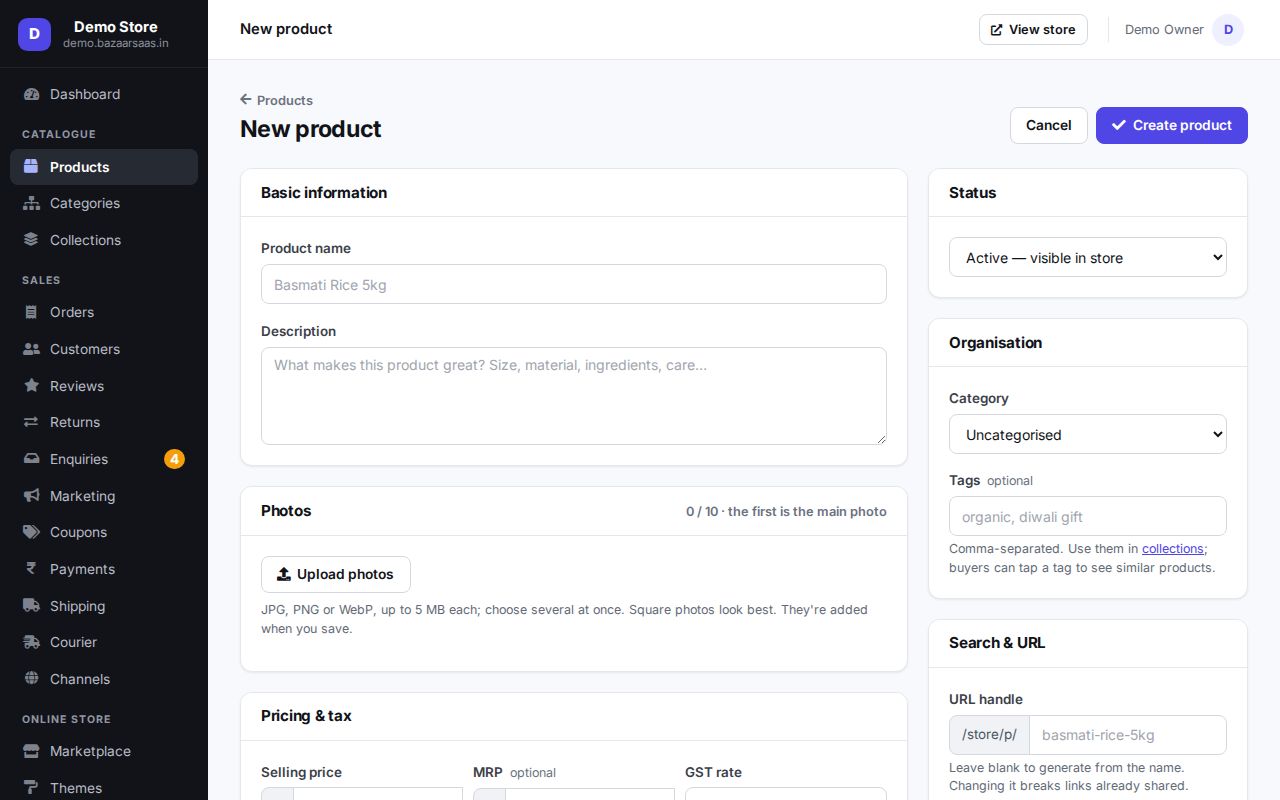
प्रोडक्ट → Add product। सबसे ज़रूरी चीज़ें:
| चीज़ | क्या भरें |
|---|---|
| नाम और विवरण | जो ख़रीदार प्रोडक्ट पेज पर देखते हैं। |
| क़ीमत | बिक्री क़ीमत, GST सहित। चाहें तो MRP (compare-at price) भरें, उससे छूट दिखती है। |
| HSN कोड और GST दर | सही GST बिल के लिए ज़रूरी — देखें GST और बिल। |
| स्टॉक | आप कितने बेच सकते हैं। 0 होने पर प्रोडक्ट "सोल्ड आउट" दिखता है। |
| SKU | आपका अपना कोड; इम्पोर्ट और मार्केटप्लेस पर पंक्तियाँ मिलाने में काम आता है। |
| फ़ोटो | कई फ़ोटो; पहली फ़ोटो मुख्य होती है। |
| वज़न और साइज़ | कूरियर शिपिंग चार्ज के लिए इस्तेमाल करते हैं। |
| सर्च और URL | सर्च इंजन के लिए टाइटल और विवरण (ज़रूरी नहीं)। |
स्टोर में दिखाने के लिए स्टेटस Active रखें, नहीं तो ड्राफ़्ट रहने दें।
वीडियो
प्रोडक्ट इस्तेमाल होते हुए दिखाने वाली छोटी क्लिप शब्दों से ज़्यादा बेचती है। प्रोडक्ट खोलें और Videos → Add a video चुनें:
- YouTube — वीडियो के Share बटन से उसका लिंक डालें (
youtu.be/…,youtube.com/watch?v=…और Shorts सब चलते हैं)। लंबे वीडियो के लिए सबसे अच्छा; आपकी स्टोरेज इस्तेमाल नहीं होती। - क्लिप अपलोड करें — MP4 या WebM फ़ाइल, 25 MB तक (फ़ोन के लगभग एक मिनट के वीडियो जितनी)। इससे बड़ी फ़ाइल उसके साइज़ के साथ मना हो जाती है, तो उसे छोटा करें या YouTube पर डालें।
हर प्रोडक्ट पर 5 वीडियो तक। ये प्रोडक्ट पेज की गैलरी में फ़ोटो के बाद ▶ निशान के साथ दिखते हैं; किसी पर टैप करने से वह फ़ोटो की जगह चलता है। आपकी पहली अपलोड की हुई क्लिप Meta (Facebook / Instagram) कैटलॉग फ़ीड में भी जाती है — Meta YouTube लिंक नहीं लेता।
लागत मूल्य
प्रोडक्ट के Cost price में लिखें कि एक पीस आपको कितने में पड़ता है (या Variants टेबल में हर साइज़ / रंग का)। यह सिर्फ़ आपकी टीम को दिखता है — कभी आपके स्टोर पर, Google / Meta फ़ीड में, ख़रीदार API में या किसी AI सेवा को भेजी चीज़ में नहीं जाता। प्रोडक्ट सूची से कई प्रोडक्ट पर एक साथ (Set cost price) या CSV इम्पोर्ट के cost_price कॉलम से भी भर सकते हैं (ख़ाली सेल मौजूदा लागत रहने देता है; एक्सपोर्ट में यह शामिल होता है)।
हर बदलाव प्रोडक्ट की Cost price history में रहता है — किससे, किसमें, कब और किसने। हर ऑर्डर लाइन उस दिन की लागत रखती है जिस दिन ऑर्डर हुआ, इसलिए बाद में लागत बदलने से पुराना मुनाफ़ा नहीं बदलता।
बारकोड, लेबल और स्कैन करना
पैक पर छपा EAN / UPC प्रोडक्ट के Barcode में स्कैन करें या लिखें (या Variants टेबल में, हर साइज़ / रंग का अलग)। आख़िरी अंक ग़लत हो तो बारकोड मना हो जाता है — यानी ग़लत टाइप हुआ — और आपके स्टोर में दो प्रोडक्ट का एक बारकोड नहीं हो सकता। CSV इम्पोर्ट और एक्सपोर्ट में barcode कॉलम भी चलता है।
जिन अपने सामान पर बारकोड नहीं है, उन्हें प्रोडक्ट सूची में चुनें और Make missing barcodes दबाएँ: हर एक को 2 से शुरू होने वाला स्टोर का अपना EAN-13 मिलता है, ऐसी रेंज जो कोई निर्माता इस्तेमाल नहीं करता। Print barcode labels उन्हें छापने के लिए खोलता है — 40 लेबल वाली A4 शीट, या लेबल प्रिंटर के लिए हर पेज पर एक 50 × 25 mm लेबल — नाम, साइज़, क़ीमत और बारकोड के साथ।
हर एडमिन पेज के ऊपर का Find बॉक्स बारकोड, SKU या ऑर्डर नंबर लेता है: USB / Bluetooth स्कैनर से स्कैन करें (वह ख़ुद टाइप करके Enter दबा देता है), या फ़ोन पर कैमरा बटन दबाएँ। प्रोडक्ट का बारकोड वह प्रोडक्ट खोलता है, किसी साइज़ का बारकोड उस साइज़ को हाइलाइट करके प्रोडक्ट खोलता है, और पैकिंग स्लिप का बारकोड ऑर्डर खोलता है।
साइज़ और रंग (वैरिएंट)
प्रोडक्ट को विकल्पों के नाम दें (जैसे Size और Colour) और हर जोड़ी को वैरिएंट के रूप में जोड़ें — हर वैरिएंट की अपनी क़ीमत, स्टॉक और SKU। ख़रीदार प्रोडक्ट पेज पर वैरिएंट चुनता है; ऑर्डर और बिल में ठीक वही वैरिएंट दर्ज होता है जो ख़रीदा गया।
एक साथ कई प्रोडक्ट इम्पोर्ट या अपडेट करें
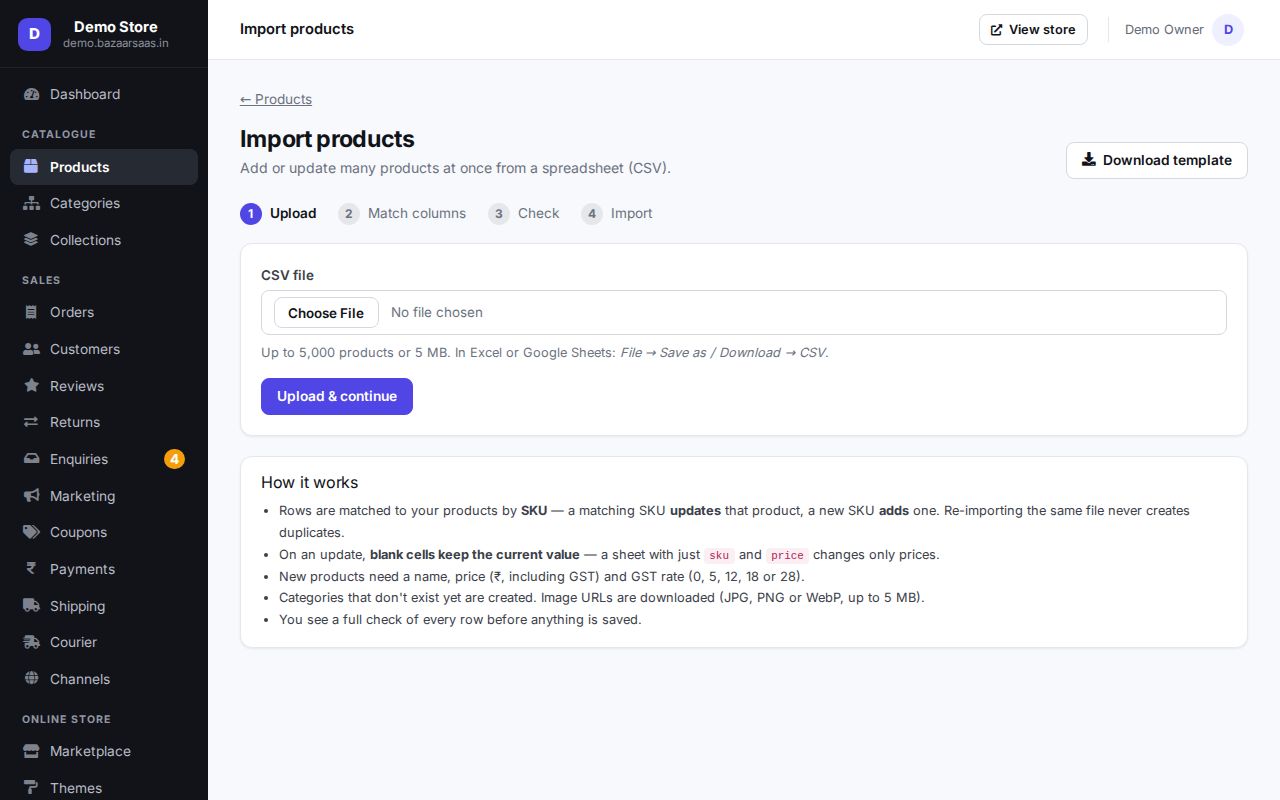
प्रोडक्ट → Import CSV फ़ाइल लेता है:
- फ़ाइल अपलोड करें — कॉलम अपने-आप मिल जाते हैं (Shopify, WooCommerce और मार्केटप्लेस के आम नाम जैसे GST %, Qty और MRP पहचाने जाते हैं); कोई कॉलम ग़लत मिला हो तो ख़ुद ठीक करें।
- जाँच रिपोर्ट पढ़ें: जिस भी पंक्ति में गड़बड़ है (ग़लत GST स्लैब, दोहराया SKU, क़ीमत ग़ायब, ग़लत HSN…) वह कुछ भी सेव होने से पहले दिख जाती है।
- इम्पोर्ट करें। जिन पंक्तियों का SKU पहले से है, वे उस प्रोडक्ट को अपडेट करती हैं; नए SKU नए प्रोडक्ट बनाते हैं।
आप अपने प्रोडक्ट CSV में एक्सपोर्ट भी कर सकते हैं और प्रोडक्ट सूची से क़ीमत, स्टॉक और स्टेटस एक साथ बदल सकते हैं।
कैटेगरी, कलेक्शन और टैग
- कैटेगरी — आपके स्टोर का मुख्य मेनू (साड़ी, कुर्ते…)। एक प्रोडक्ट एक कैटेगरी में होता है।
- कलेक्शन — हाथ से चुने समूह (दिवाली ख़ास) या स्मार्ट कलेक्शन जो नियमों से अपने-आप भरते हैं, जैसे कोई टैग या क़ीमत की सीमा।
- टैग — खुले लेबल जो आप प्रोडक्ट पर लगाते हैं और स्मार्ट कलेक्शन में इस्तेमाल करते हैं।
- ब्रांड — किसने बनाया (Fabindia, Prestige…)। प्रोडक्ट पर ब्रांड लिखें (नया नाम नया ब्रांड बना देता है), प्रोडक्ट
सूची से कई प्रोडक्ट पर एक साथ लगाएँ (ब्रांड लगाएँ), या CSV का brand कॉलम भरें। प्रोडक्ट → ब्रांड में हर
ब्रांड का लोगो और विवरण जोड़ें। हर ब्रांड का अपना पेज बनता है,
/store/brand/<नाम>, उसके लोगो और प्रोडक्ट के साथ; ग्राहक किसी भी सूची को ब्रांड से छाँट सकते हैं; प्रोडक्ट पेज पर ब्रांड दिखता है, और Google / Meta प्रोडक्ट फ़ीड और सर्च नतीजों में भी जाता है। ब्रांड हटाने पर उसके प्रोडक्ट बिकते रहते हैं, बिना ब्रांड के।
Amazon, Flipkart और Meesho पर "Also on"
वही प्रोडक्ट किसी मार्केटप्लेस पर भी बेचते हैं? प्रोडक्ट के Marketplace links में उसका पता डालें — Amazon,
Flipkart, Meesho, JioMart, Snapdeal या कोई और दुकान। हर बॉक्स सिर्फ़ उसी मार्केटप्लेस का पता लेता है (Amazon वाला बॉक्स
Flipkart या कोई और लिंक नहीं लेता, ताकि ग़लती से ख़रीदार कहीं और न पहुँचें); amzn.to और fkrt.it जैसे छोटे लिंक भी
चलते हैं। फिर प्रोडक्ट पेज पर Also on: Buy on Amazon बटन दिखते हैं, उन ख़रीदारों के लिए जो वहीं से ऑर्डर करना पसंद
करते हैं। सारे बटन एक साथ छिपाने हों — जैसे मार्केटप्लेस लिस्टिंग रुकी हो — तो Channels → "Also on" buttons का
निशान हटाएँ; आपके लिंक बचे रहते हैं, फिर चालू करने पर वापस दिखते हैं।
कॉम्बो और गिफ़्ट सेट
कई प्रोडक्ट एक साथ एक क़ीमत पर बेचें — 2 नीम साबुन + 1 तौलिया, दिवाली पूजा सेट। कॉम्बो को अलग प्रोडक्ट की तरह बनाएँ (नाम, फ़ोटो, क़ीमत), सेव करें, फिर Combo → Make this a combo चुनें और उसके आइटम जोड़ें, साथ में यह कि एक कॉम्बो में हर आइटम कितना जाता है (साइज़ / रंग वाले आइटम का साइज़ चुनें)। फिर:
- स्टॉक अपने-आप निकलता है: जितने पूरे सेट आइटम बनने देते हैं उतने कॉम्बो — 10 साबुन और 3 तौलिये से 3 कॉम्बो। कॉम्बो का नहीं, आइटम का स्टॉक बदलें।
- कॉम्बो बिकने पर उसके आइटम शेल्फ़ से घटते हैं (2 साबुन और 1 तौलिया); कैंसल या वापसी होने पर वापस आ जाते हैं। हर आइटम की स्टॉक हिस्ट्री में लिखा होता है कि वह किस कॉम्बो में गया।
- GST: एक क़ीमत पर बिकने वाला कॉम्बो मिश्रित आपूर्ति (mixed supply) है, इसलिए पूरे कॉम्बो पर उसके आइटम की सबसे ऊँची दर से GST लगता है, उसी आइटम के HSN कोड के साथ — यह कॉम्बो पर अपने-आप भर जाता है।
- प्रोडक्ट पेज पर इस कॉम्बो में की सूची हर आइटम के लिंक के साथ दिखती है।
साइज़ / रंग वाला प्रोडक्ट ख़ुद कॉम्बो नहीं बन सकता, और कॉम्बो के अंदर दूसरा कॉम्बो नहीं हो सकता।
स्टॉक और कम स्टॉक की चेतावनी
स्टॉक का हर बदलाव — एडिट, इम्पोर्ट, ऑर्डर, कैंसल, वापसी या कारण के साथ हाथ से बदलाव (नया माल, ख़राब माल, गिनती सुधार) — प्रोडक्ट की स्टॉक हिस्ट्री में लिखा जाता है, किसने और कब के साथ। माल ख़त्म होने से पहले चेतावनी पाने के लिए सेटिंग्स → Inventory में (या हर प्रोडक्ट पर) कम स्टॉक का स्तर तय करें।
स्टॉक गिनती
बीच-बीच में गिनें कि शेल्फ़ पर असल में क्या है। Products → Stock-take → Start a count (पूरा स्टोर या एक कैटेगरी) हर आइटम को सिस्टम के अनुमानित स्टॉक के साथ दिखाता है। जैसे चाहें गिनें:
- हर पीस स्कैन करें — बारकोड या SKU का हर स्कैन उस आइटम में 1 जोड़ता है;
- सूची में गिनती लिखें और Save counts दबाएँ;
- या sku या barcode कॉलम और count कॉलम वाली CSV अपलोड करें।
हर आइटम का अंतर दिखता है — कम लाल में, ज़्यादा हरे में — और आपके लागत मूल्य पर उसकी क़ीमत, ऊपर कुल के साथ। Apply to stock हर गिने गए आइटम का स्टॉक उसकी गिनती पर कर देता है (ख़ाली छोड़े आइटम का स्टॉक नहीं बदलता); हर बदलाव स्टॉक हिस्ट्री में Stock-take के रूप में जाता है। गिनती सहेजी रहती है, सिर्फ़ देखने के लिए, साथ में यह कि लागू करते समय हर आइटम का स्टॉक कितना था। एक समय में एक ही गिनती खुली रह सकती है।
टूटा, एक्सपायर या खोया स्टॉक
Products → Stock losses (या किसी प्रोडक्ट पर Write it off) टूटे, एक्सपायर, खोए या चोरी हुए पीस कारण, नोट और फ़ोटो (हो तो) के साथ स्टॉक से घटाता है। हर नुकसान का मूल्य प्रोडक्ट के लागत मूल्य पर लगता है और उस महीने की नुकसान रिपोर्ट में दिखता है — यूनिट और मूल्य, कारण के हिसाब से कुल, CSV डाउनलोड के साथ — और प्रोडक्ट की स्टॉक हिस्ट्री में Written off के रूप में।
मासिक स्टॉक रिपोर्ट
Reports → Stock report स्टॉक हिस्ट्री से हर प्रोडक्ट का महीना दिखाता है: शुरुआती स्टॉक, क्या आया (received — नया माल, इम्पोर्ट, गिनती में बढ़त — और returned), क्या गया (sold, रद्द ऑर्डर घटाकर; lost; adjusted out) और आख़िरी स्टॉक, जो हमेशा शुरुआती + आया − गया होता है। आख़िरी स्टॉक का मूल्य आपके लागत मूल्य पर लगता है, ऊपर पूरे स्टोर के कुल के साथ। दो सूचियाँ न चलने वाला स्टॉक दिखाती हैं: न बिकने वाला स्टॉक (पिछले 90 दिन में एक भी नहीं बिका) और धीमा स्टॉक (हाल की रफ़्तार से बिकने में 90 दिन से ज़्यादा लगेंगे)। सब कुछ CSV में डाउनलोड करें।
अगर किसी प्रोडक्ट का स्टॉक BazaarSaaS के बाहर बदला गया, तो रिपोर्ट उस अंतर को स्टॉक हिस्ट्री में नहीं के रूप में दिखाती है।
बिना भुगतान वाले ऑर्डर का सामान कुछ देर रोक कर रखा जाता है ताकि आख़िरी पीस दो ख़रीदार न ख़रीद लें; भुगतान न आए तो वह अपने-आप फिर से बिक्री पर आ जाता है।
फिर भी अटके? हमसे बात करें — हम सेट करने में मदद करेंगे। हमसे बात करें